最近好多海外玩家,特別係馬來西亞、日本、澳洲、新加坡等地嘅華人玩家,都反映玩緊《三角洲行動》嘅時候,成日遇到畫面卡頓、FPS暴跌、遊戲崩潰閃退,甚至藍屏嘅情況。不過,好消息嚟喇!最近網上流傳一個「修改顯示卡型號嚟提升FPS」嘅玩法,實測真係可以令遊戲流暢度提升大概20%,對於配置唔算頂級嘅玩家嚟講,絕對值得一試!

一、點解改做低階顯示卡,FPS會突然飆升?
呢個優化方法之所以爆紅,係因為唔少玩家發現一個有趣現象:當你將系統入面嘅顯示卡型號,手動改成一個比較低階嘅型號之後,《三角洲行動》會自動調低內部嘅渲染等級。
原來,《三角洲行動》會根據你部電腦嘅顯示卡等級,去動態調整遊戲畫質。當系統檢測到你用緊一張「比較弱」嘅顯示卡時,為咗確保遊戲能夠運行,就會主動降低以下幾項隱藏嘅畫質設定:
- 著色器嘅精確度
- 場景入面雜物嘅數量
- 草叢同樹葉嘅動態效果
- 陰影嘅質量
- 貼圖嘅渲染距離
當呢啲暗藏負荷嘅畫質選項被大幅削減,顯示卡需要處理嘅數據量自然少咗,遊戲嘅幀數(FPS)就可以得到明顯提升,平均升幅可以去到大約20%咁多!
二、點解喺海外玩三角洲行動,延遲成日過100ms?
對於身處新加坡、香港、澳洲、馬來西亞等地嘅海外華人玩家嚟講,玩《三角洲行動》除咗要面對硬件性能問題,仲要克服網絡延遲呢個難關。高延遲(Ping值)、畫面間歇性卡頓(掉幀)好常見,尤其係用緊中階配置或者手提電腦嘅玩家,情況會更加明顯。再加上跨區網絡本身唔穩定,好多時畫面渲染都跟唔上玩家嘅操作,嚴重起上嚟甚至會引致遊戲閃退或者系統藍屏。所以,上面提到嘅「低階顯示卡渲染策略」,正好可以減輕系統嘅負載,令遊戲喺海外嘅網絡環境下都可以運行得更加穩定。
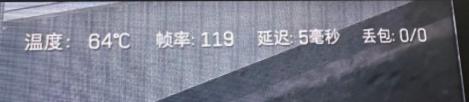
三、解決方案: ⚡ 超詳細!三角洲行動流暢度提升實戰教學!
為咗避免修改過程中出現失誤,建議大家跟住以下步驟,先做基礎優化同網絡加速,再進行顯示卡型號修改。
第一步:穩定網絡,使用遊戲加速器
海外連線翻大陸伺服器,網絡延遲係最大敵人。強烈建議使用專為遊戲設計嘅加速器,例如 sixfast加速器,可以有效降低Ping值,減少數據包丟失。
【sixfast加速器】使用操作步驟如下:
- 第一步:喺電腦下載客戶端,可以直接點擊呢個連結:https://appupdate.sixfast2.com/official/pc/Sixfast_windows_683.exe
- 第二步:下載完成後,跟住指引註冊並登入帳號。
- 第三步:兌換免費體驗時長!點擊右上角嘅 【兌換碼】 按鈕,輸入優惠碼 【520】,即可領取免費加速時長!
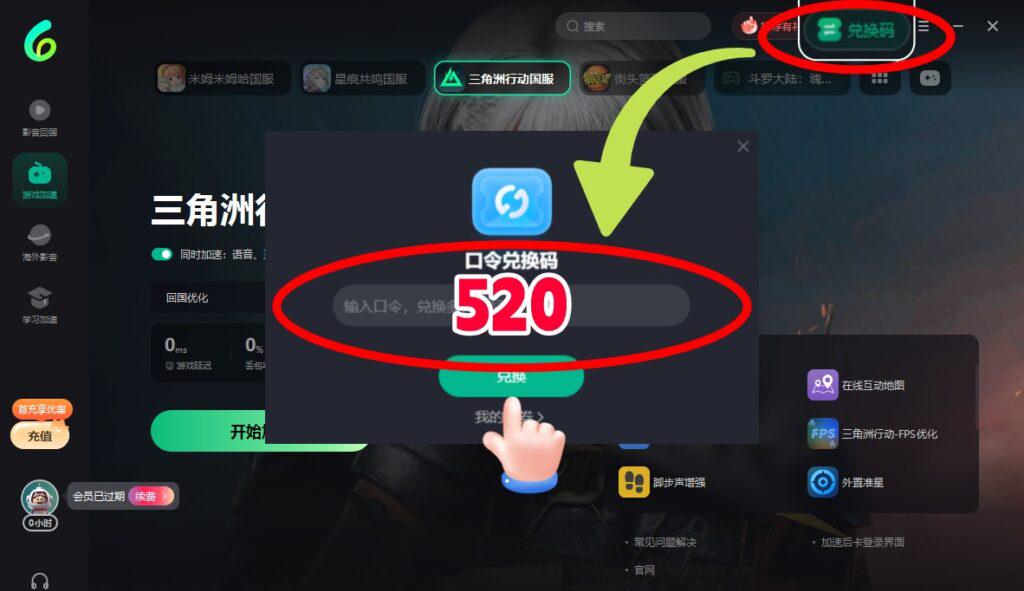
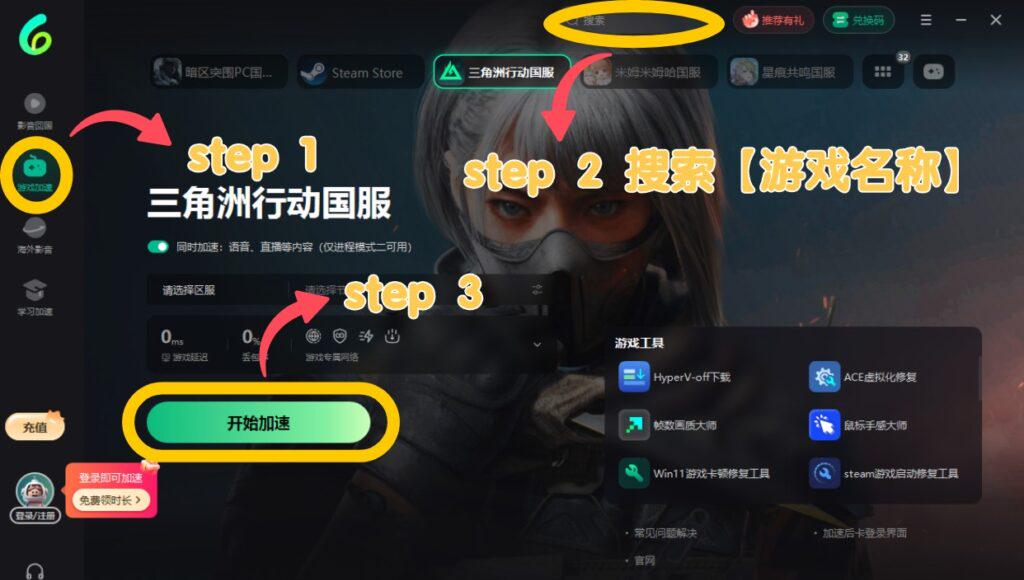
- 第四步:記得兌換完時長之後,喺左邊功能欄搵到 【遊戲加速】,然後喺上方搜尋欄輸入 【三角洲行動國服】,最後點擊 【開始加速】 按鈕。
第二步:清理系統記憶體及緩存
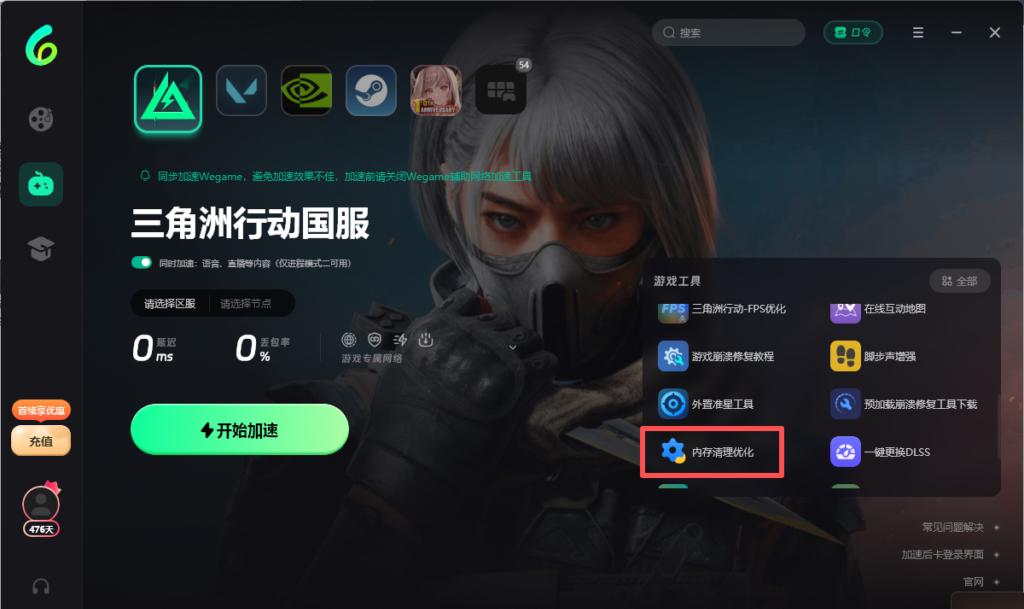
開啟sixfast加速《三角洲行動》之後,可以使用軟件右側提供嘅 「記憶體清理優化」 功能,徹底清理一次系統緩存,釋放更多可用資源。
第三步:修改Windows註冊表,變更顯示卡型號
呢個係今次優化嘅核心步驟,請跟住指引小心操作。
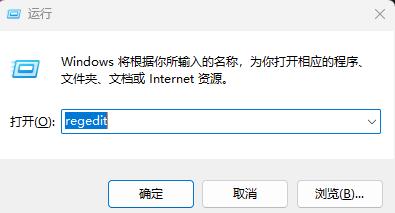
- 首先,同時按下鍵盤上嘅 Win + R 鍵,打開「執行」對話框,輸入 regedit 然後按Enter,打開「登錄編輯程式」(即註冊表編輯器)。
- 你需要喺註冊表編輯器入面,搵到你顯示卡對應嘅路徑。如果唔清楚路徑係咩,可以咁做:
- 喺Windows左下角直接搜尋 【裝置管理員】 並打開。
- 展開 【顯示卡】 分類,喺你目前使用嘅顯示卡上點擊右鍵,選擇 【內容】。
- 切換到 【詳細資料】 分頁,喺「內容」下拉選單中選擇 【硬體識別碼】 或者 【裝置描述】,然後複製顯示出嚟嘅型號資訊。呢個資訊之後會用到。

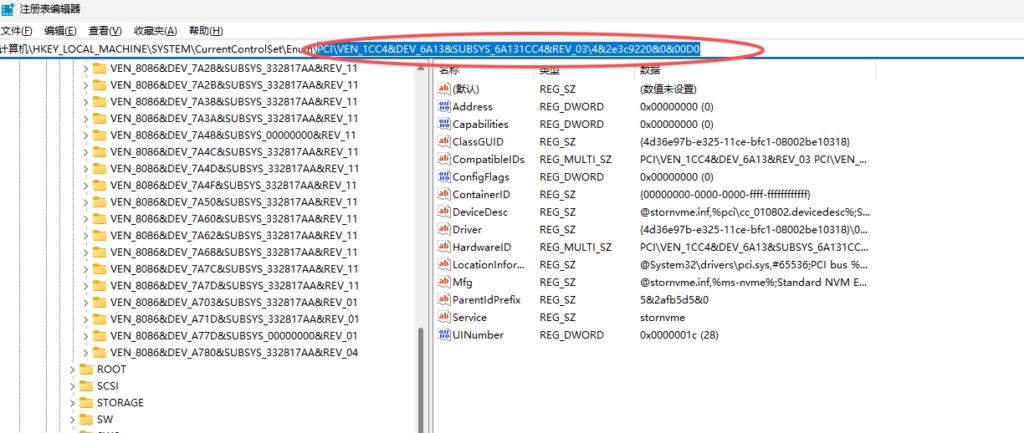
- 返到註冊表編輯器,將下面呢段路徑複製,貼上到編輯器頂部地址欄 Enum 字樣之後,然後按Enter跳轉。
(路徑示例,請根據你複製嘅硬體識別碼調整,通常包含VEN_和DEV_等字串)
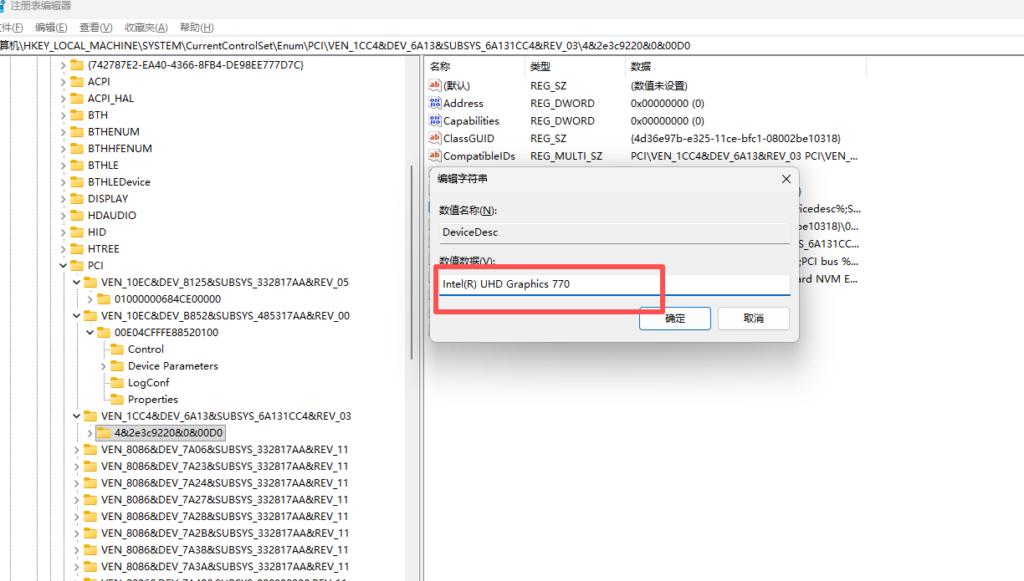
- 喺右邊嘅欄位入面,搵到名為 DeviceDesc 嘅字串值,雙擊打開進行修改。
將原本嘅顯示卡型號名稱,改成任意一個低階顯示卡嘅型號名稱(例如,將「RTX 4060」改成「GTX 1050」)。改完之後點擊確定。
- 非常重要:完成修改後,請重新啟動你嘅電腦。
第四步:驗證修改及調整遊戲設定
電腦重啟後,你可以打開「工作管理員」,喺「效能」分頁下檢查顯示卡型號係咪已經成功變更。
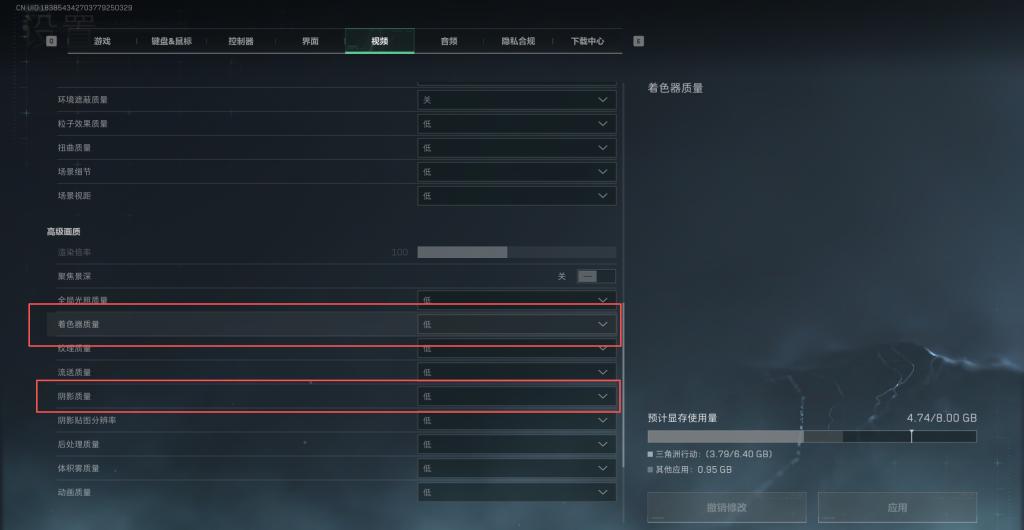
之後,進入《三角洲行動》遊戲,請務必手動調整以下畫質設定,以配合低階顯示卡模式:
- 著色器質量:設定為「低」
- 陰影質量:設定為「低」
- 執行「重新預熱著色器」選項 → 完成後再次重啟遊戲
完成以上所有步驟後,大部分玩家都回報話遊戲幀數有明顯改善,場景入面嘅雜物減少咗,甚至更容易發現敵人。
⚠️ 重要提示:呢個優化方法主要針對《三角洲行動》,可能會影響到其他遊戲(例如《永劫無間》)嘅正常識別同運行。如果玩其他遊戲時出現異常,記得要將註冊表入面嘅顯示卡型號改返做原本正確嘅型號。
總結
無論你身處日本、澳洲、馬來西亞定係新加坡,呢個「低階顯示卡優化法」都能夠有效減輕遊戲嘅渲染壓力,為《三角洲行動》帶嚟更穩定嘅幀數表現。特別適合中低階配置嘅設備臨時使用,如果覺得體驗未如理想,隨時都可以按照步驟改返原裝設定,非常靈活。